SOLIDWORKS实战:三步搞定“章鱼哥的小屋”建模
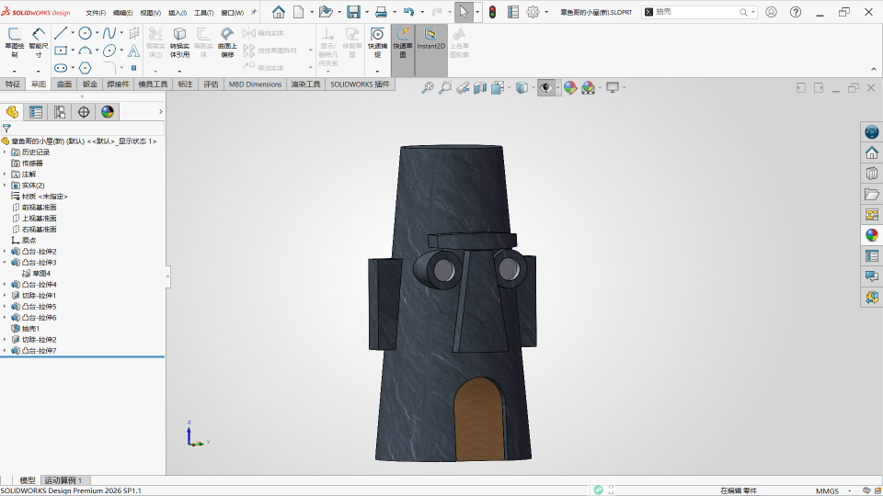
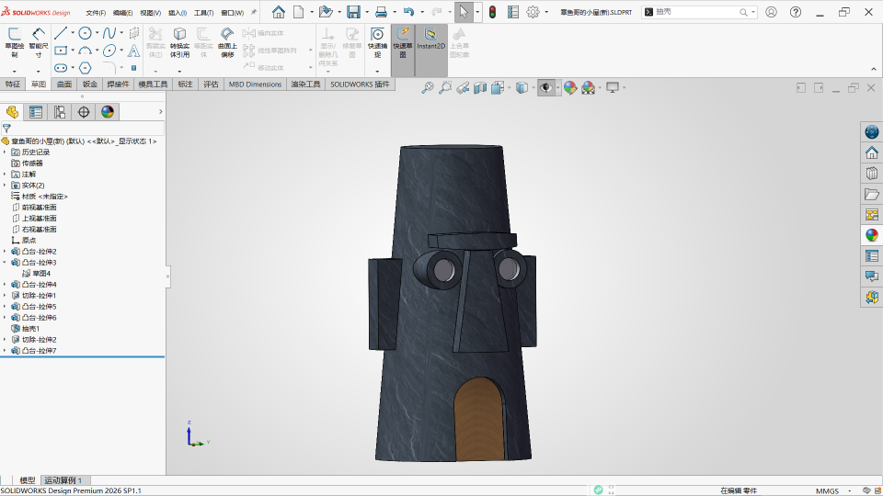
在数字化创意与实体制造深度融合的浪潮中,SOLIDWORKS凭借其强大的参数化建模能力,成为连接想象与现实的坚实桥梁。本文以“章鱼哥的小屋”为例,从凸台拉伸、拉伸切除到抽壳操作,系统展示如何借助SOLIDWORKS高效构建兼具造型表现力与结构合理性的复杂曲面模型,为代理商与设计师提供可落地的技术参考。
(1)凸台拉伸:
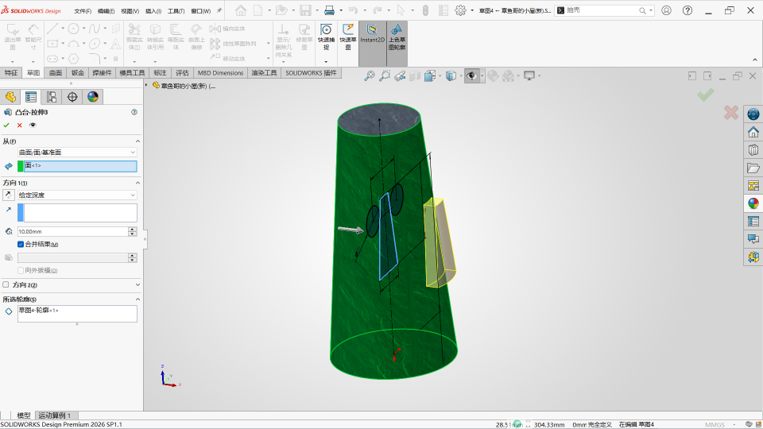
1.草图轮廓与定位基准:建立垂直于锥筒外壁的基准面,在该基准面上绘制封闭草图 4,轮廓外形匹配章鱼哥小屋外侧凸起结构外形,草图两个圆形定位孔约束与锥筒筒身基准位置对齐;草图轮廓紧贴锥形筒体外壁,轮廓边界与锥筒曲面预留融合边界,作为外侧凸起实体的成型截面轮廓。
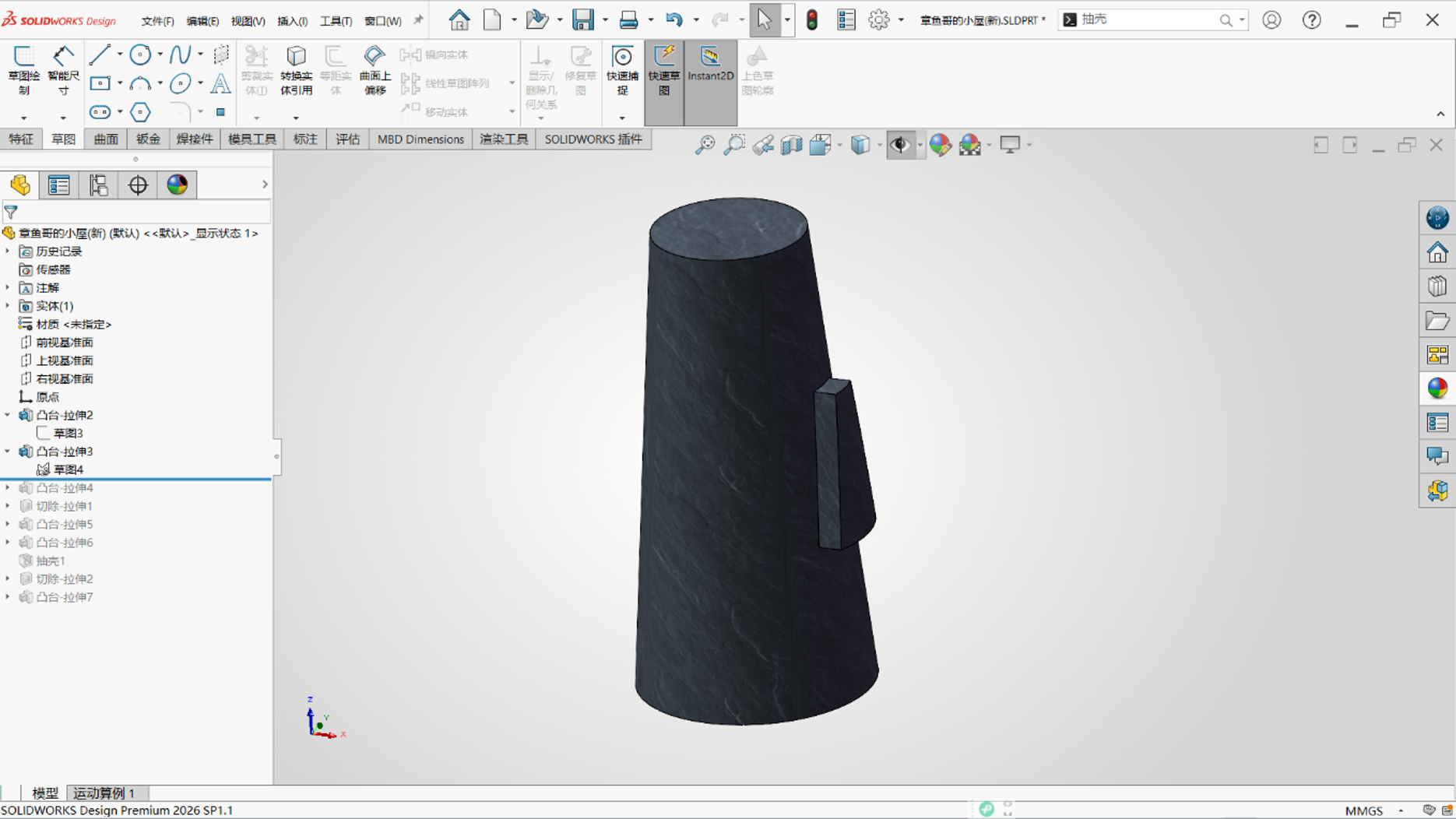
2.拉伸参数设置:调用凸台-拉伸命令,属性栏选择草图 4 作为拉伸轮廓,拉伸方向 1 设定给定深度 10.00mm,启用合并结果;拉伸实体沿基准面法向向外生成,实体根部与锥筒外曲面自动融合,无干涉、无缝隙;生成的凸起实体与主体锥筒合并为单一实体,完成小屋外侧附属凸起结构基础造型,为后续圆角、纹理细化提供实体载体。
(2)拉伸切除:
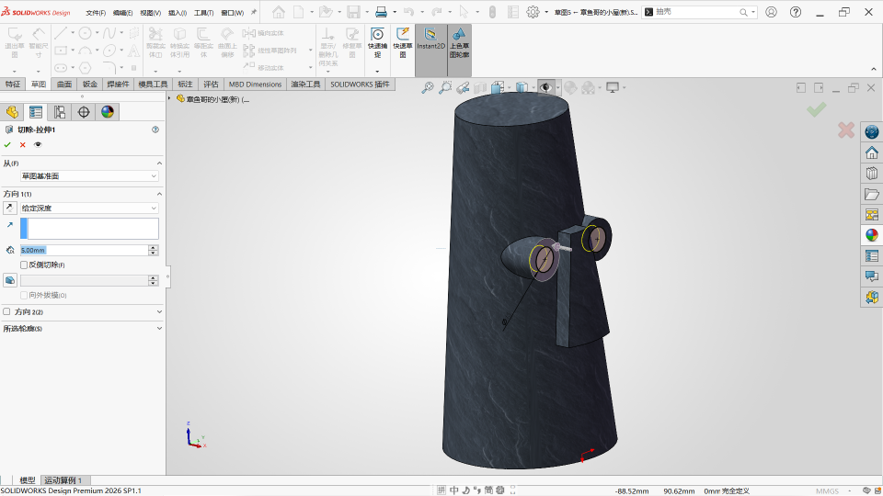
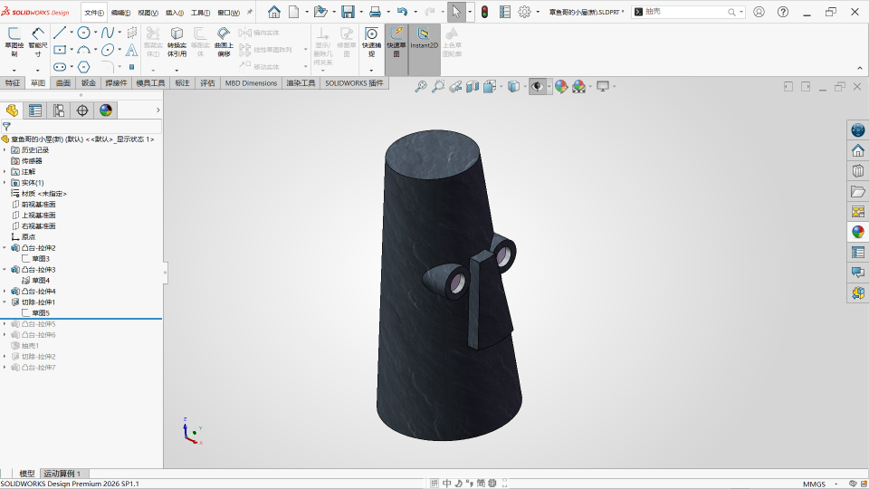
1.切除轮廓与定位基准:建立垂直于锥筒外壁的辅助基准面,在基准面上绘制圆形封闭草图,草图圆心约束与眼部凸台中心重合,圆形轮廓用于制作眼球凹陷结构;草图定位依托已有眼部凸台几何,轮廓边界与凸台外轮廓预留合理边距,作为眼部凹槽的切除截面轮廓。
2.切除参数设置:调用拉伸切除命令,属性栏选取圆形草图作为切除轮廓,方向 1 终止条件选择给定深度,切除深度设置5.00mm,不勾选反向切除、向外拔模选项,关闭方向 2;切除运算沿基准面法向向实体内部去除材料,边界与眼部凸台曲面平滑过渡,无破面、无干涉;完成双眼凹槽造型,构建眼部凹凸层次,为后续眼球装配、外观渲染细化提供几何基础。
(3)抽壳:
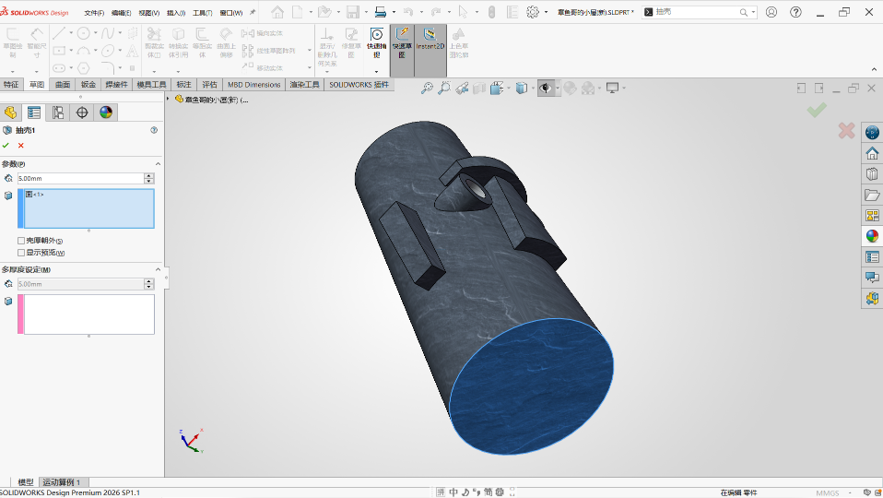
1.抽壳几何与移除面选取:调用抽壳命令前已完成小屋全部外部凹凸造型,选取锥筒底部端面作为移除面;保留锥筒外壁、面部凸台、切除凹槽等全部外表面结构,抽壳运算将实体内部去除材料,形成空心壳体结构,用于模拟石质小屋空心墙体,为后续模型 3D 打印、壳体结构校核提供基础壳体几何。
2.抽壳参数设置:调用抽壳命令,参数栏壳体厚度设置5.00mm,不勾选壳厚朝外、显示预览选项,未启用多厚度设定;抽壳运算完成后所有相邻曲面平滑过渡,尖角位置无破面、无薄壁失效问题;整体形成均匀壁厚的中空锥形壳体,完整保留外部所有面部造型特征,实现章鱼哥小屋空心墙体成型。
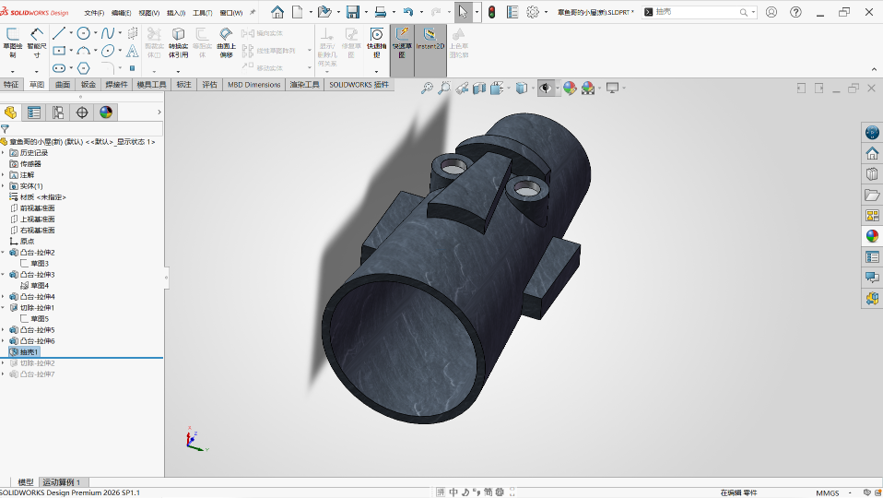
通过上述凸台拉伸、拉伸切除与抽壳三步核心操作,章鱼哥小屋的实体模型已具备完整的壳体结构与丰富的面部细节。整个流程充分体现了SOLIDWORKS在曲面实体混合建模中的灵活性与精准性——从基准面定位到参数微调,每一步都兼顾创意表达与工程可行性。作为代理商,我们深知这样的技术能力正是客户从设计走向制造的关键支撑,期待这套方法能为您后续项目带来启发与效率提升。