SOLIDWORKS单车设计实战——车座篇:曲面建模全流程
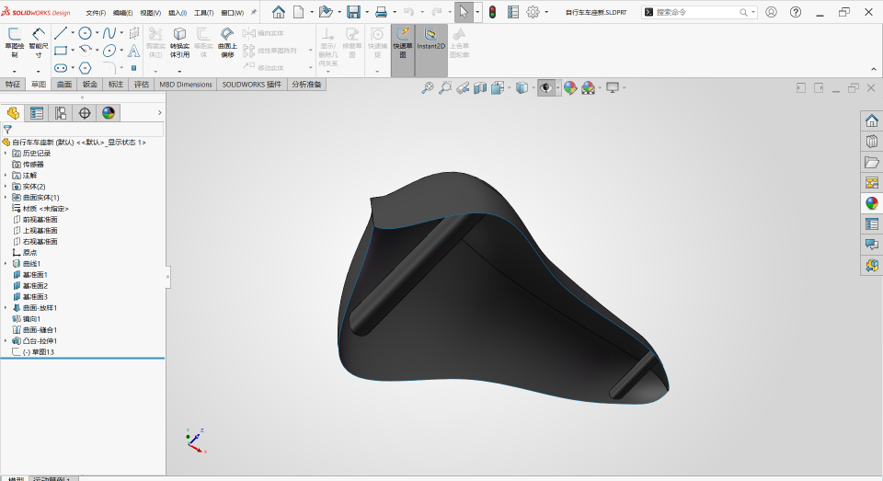
自行车车座虽小,却是整车与人直接接触的关键部件,其曲面形态既要贴合人体工程学,又要兼顾美观与轻量。在SOLIDWORKS中,如何用投影曲线搭建空间骨架,再通过多截面放样生成流畅曲面,往往让初学者感到棘手。本教程以一款运动型车座为例,从正交轮廓草图的绘制,到基准面布局、曲面放样、缝合,直至底部安装柱的拉伸成型,全程参数清晰、步骤详实,助您轻松掌握车座曲面设计的核心技巧。
(1)“投影曲线” 成型:
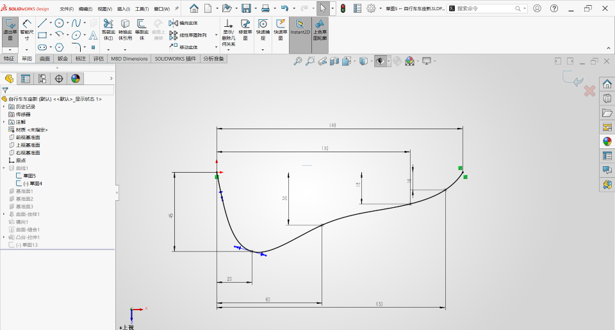
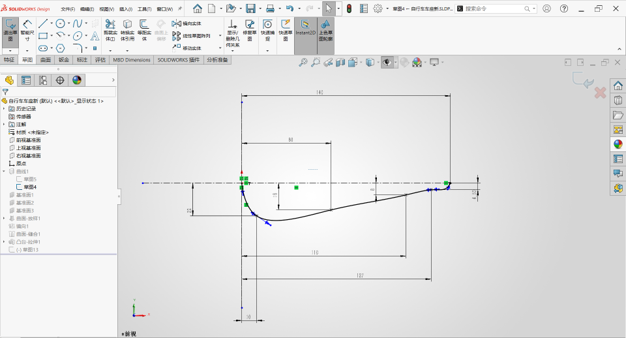
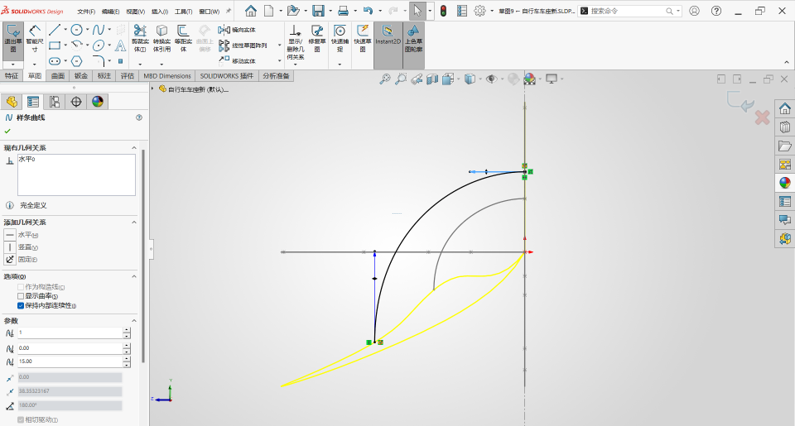
1.投影基准与源草图:预先完成两个正交平面轮廓草图作为投影源实体;“草图 4” 绘制于前视基准面,完成车座侧向弧度轮廓,总长度 127mm,最大高度 32mm,尾部抬升高度 4mm,样条曲线控制点约束曲率变化,定义车座纵向起伏形态;“草图 5” 绘制于上视基准面,完成车座俯视外轮廓,总长度 140mm,最大宽度 110mm,左侧最低点距离左边界 20mm,竖直高度 45mm,右侧抬升段高度 18mm,轮廓采用样条曲线顺滑过渡,完整定义车座俯视平面边界。
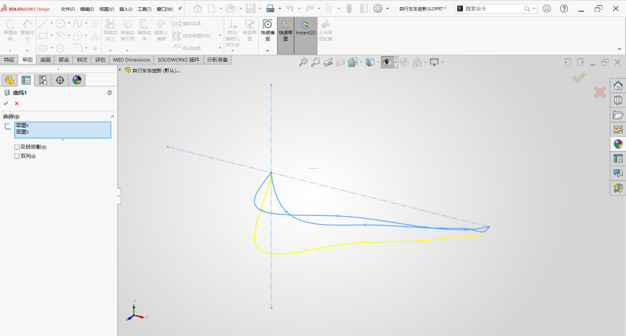
2. 投影参数设置:调用投影曲线命令,属性栏选择 “两个草图” 投影模式;草图选择框依次选取 “草图 4”、“草图 5” 作为两套投影源草图,不勾选反转投影、不勾选双向;软件将两个互相垂直平面内的二维轮廓,沿各自草图平面法向互相投射相交,生成一条空间样条曲线。
(2)“基准面” 成型:
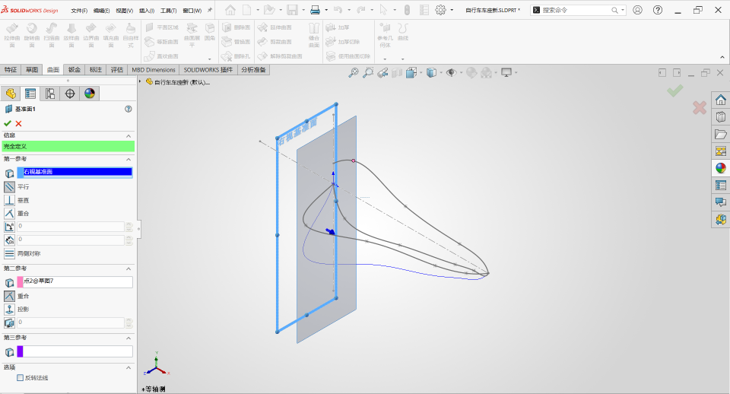
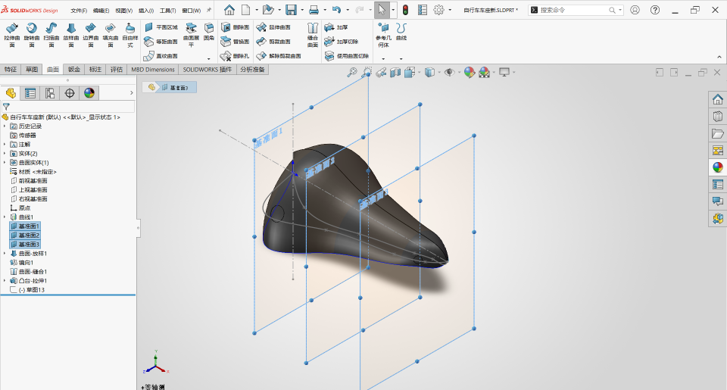
1.基准面基准与源参考:预先完成投影曲线生成的空间骨架 “曲线 1”,选取 “右视基准面” 作为第一参考实体,设置几何约束关系为平行;选取 “曲线 1” 的头部端点作为第二参考实体,设置几何约束关系为重合;通过平面平行于已有基准面、同时穿过空间曲线端点的约束条件,构建 “基准面 1”,该基准面垂直于车座长度方向,作为车座头部截面轮廓的绘制载体。重复基准面创建逻辑,依次以 “右视基准面” 为平行参考,分别拾取 “曲线 1” 中段、尾部特征点作为第二参考并添加重合约束,完成 “基准面 2”、“基准面 3” 的创建;三处基准面沿车座空间曲线走向依次排布,分别对应车座头部、中部、尾部三个关键截面位置,为后续放样截面草图提供独立绘图平面。
2.基准面参数设置:调用基准面命令,属性栏第一参考选择 “右视基准面”,约束类型选定平行;第二参考依次选取 “曲线 1” 上对应空间点,约束类型选定重合,不勾选反转法线;软件基于双参考约束生成新基准面,分别得到 “基准面 1”、“基准面 2”、“基准面 3”。生成完成后,三个基准面均与 “右视基准面” 保持平行关系,且各自精准穿过空间骨架曲线上的特征点位,基准平面无歪斜、无偏移,分别对应车座头部、中部、尾部截面位置,为曲面放样绘制多组截面轮廓提供独立的草图承载平面。
(3)“曲面‑放样” 成型:
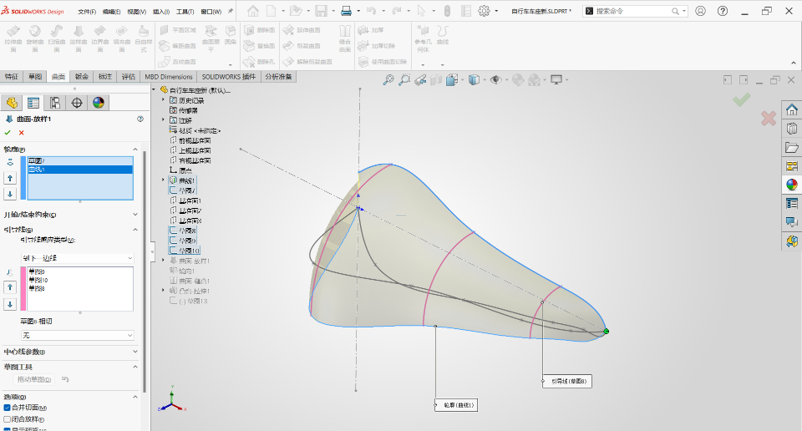
1. 放样基准与源草图:预先完成 “基准面 1”、“基准面 2”、“基准面 3” 三个辅助基准面与空间骨架 “曲线 1”;分别在 “基准面 1”、“基准面 2”、“基准面 3” 上绘制封闭样条截面 “草图 7”、“草图 8”、“草图 9”,样条曲线添加保持内部连续性选项,控制点尺寸约束匹配车座头部、中部、尾部的截面轮廓形态;另外绘制 “草图 10” 作为第二条引导线,样条轮廓约束车座底部外形走向。
2. 放样参数设置:调用曲面放样命令,属性栏轮廓栏依次选取 “草图 7”、“草图 8”、“草图 9”;引导线栏依次选取 “曲线 1”、“草图 10”,引导线感应类型设置为到下一边线;开始/结束约束保持为无,勾选合并切面,不勾选闭合放样;软件按照多组封闭截面轮廓,沿两条引导线控制外形进行曲面过渡成型,约束控制车座头部饱满、中部收窄、尾部尖细的曲面形态,放样完成后曲面片体之间光滑过渡。
(4) “曲面‑缝合” 成型:
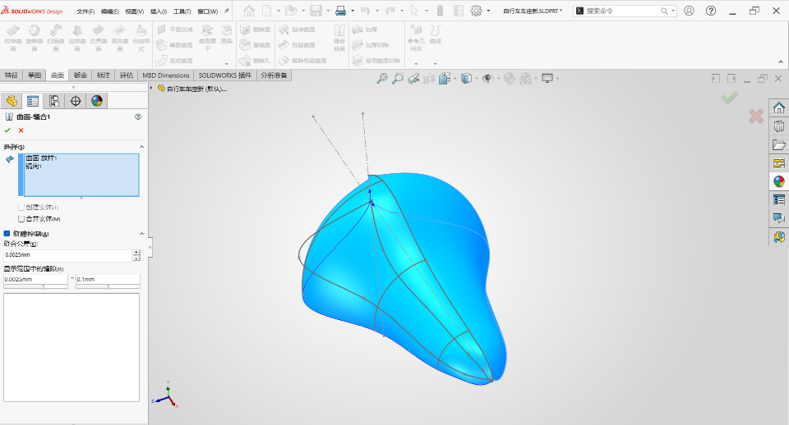
1. 缝合基准与源曲面:预先完成 “曲面‑放样 1” 主体曲面,通过镜像命令生成 “镜像 1” 对称曲面片体;两片曲面边界完全对齐,相邻曲面边线间隙控制在极小范围,无大面积破面、无重叠面,两片曲面共同构成完整车座外形曲面,作为曲面缝合的源几何对象。
2. 缝合参数设置:调用曲面缝合命令,属性栏选择框依次选取 “曲面‑放样 1”、“镜像 1” 两个曲面片体;不勾选创建实体、不勾选合并实体;勾选缝隙控制,缝合公差设置为 0.0025mm,显示范围中的缝隙设置 0.0025mm‑0.1mm;软件按照设定公差对相邻曲面边界进行拼接处理,消除片体之间的缝隙,将两片独立曲面合并为单一完整曲面实体;缝合完成后曲面边界无裂口、无多余缝隙,曲面曲率连续顺滑,为后续曲面加厚转换实体提供完整封闭曲面片体。
(5)凸台拉伸:
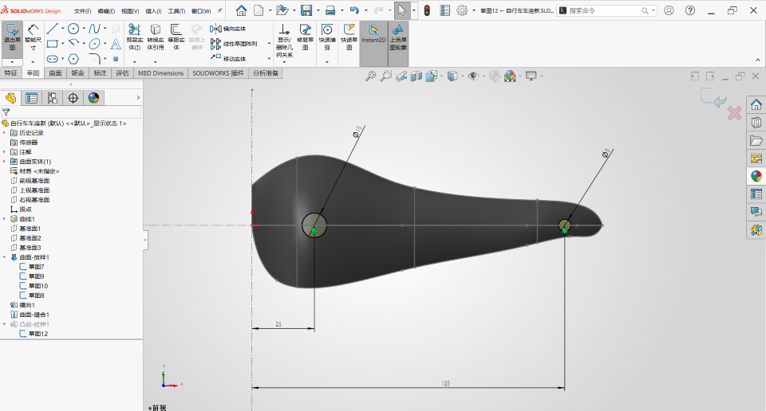
1.拉伸基准与源草图:预先完成缝合后的完整车座曲面 “曲面‑缝合 1”;选取前视基准面作为草图绘制平面,新建 “草图 12”;草图绘制两个圆形轮廓,分别标注直径 Φ10、Φ5,定位尺寸 25mm、125mm,圆心位置约束在车座安装点位;两个圆轮廓完全封闭,无多余线段,作为凸台拉伸的截面几何,用于生成车座底部安装柱结构。
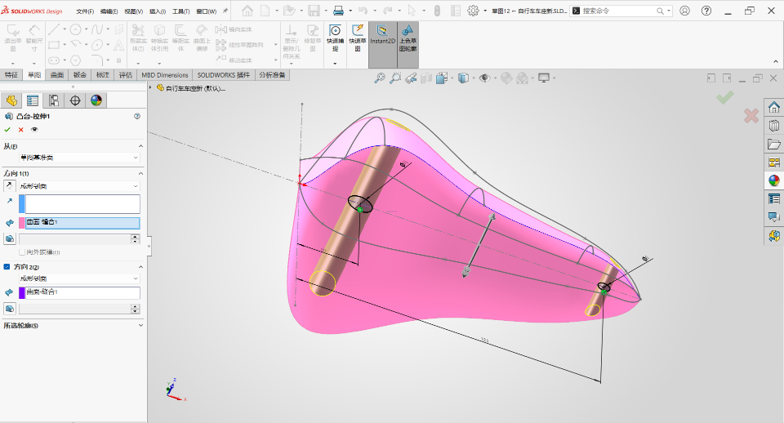
2.拉伸参数设置:调用凸台‑拉伸命令,属性栏所选轮廓选取草图 12 中的两个圆形;方向 1 终止条件设置为成形到面,目标面选择 “曲面‑缝合 1”;方向 2 终止条件同样设置为成形到面,目标面选择 “曲面‑缝合 1”;不勾选向外拔模;软件双向拉伸草图圆轮廓,直至贴合车座曲面,生成两端贴合车座内外曲面的圆柱安装凸台;拉伸完成后凸台与车座实体完全融合,无间隙、无穿透报错,得到车座底部用于装配的安装柱结构。
至此,SOLIDWORKS自行车车座的曲面建模与实体化工作已全部完成。从投影曲线搭建空间骨架,到三截面放样成型,再到曲面缝合与双向拉伸凸台,每一步的基准选择与参数设置都直接影响最终曲面的光顺度与安装精度。本教程完整演示了“曲线驱动→多截面放样→缝合实体化”的纯曲面建模路径,希望您能举一反三,灵活运用投影曲线与放样命令,打造出流畅且符合人体工学的车座造型。