玩转SOLIDWORKS:装配体搭建与爆炸视图动画制作
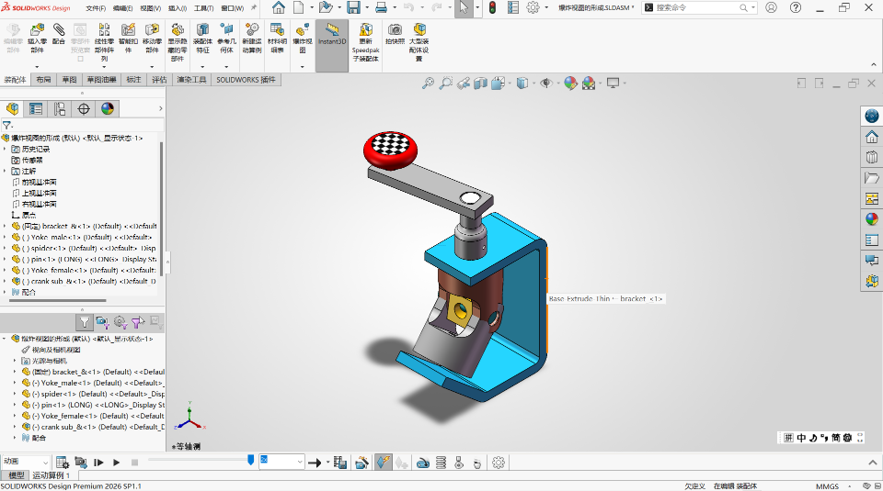
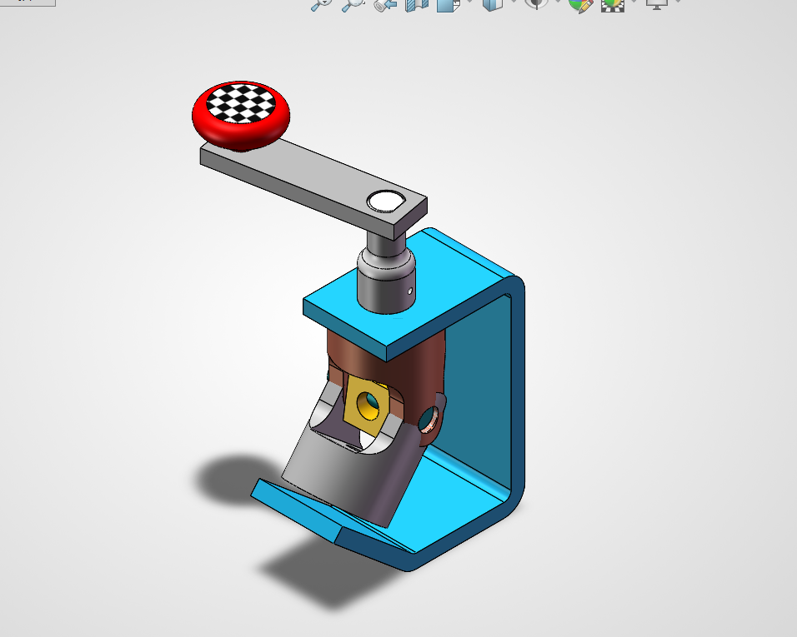
装配体的组装
(1)零部件插入与装配定位:
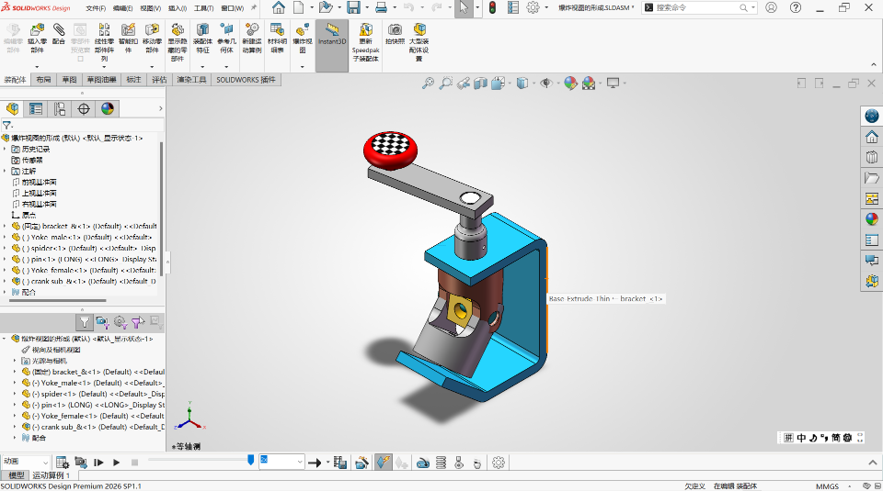
插入零部件命令定义: 在装配体环境中,通过”插入零部件”命令将外部零件/子装配体添加到当前装配环境,是实现多零件组合的基础步骤,对应界面左侧的”插入零部件” 属性管理器与图形区的预览放置功能。
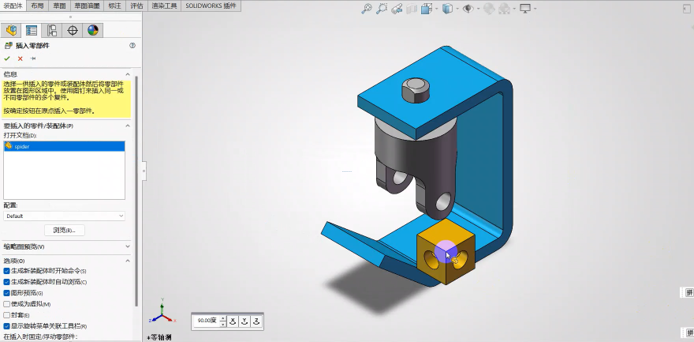
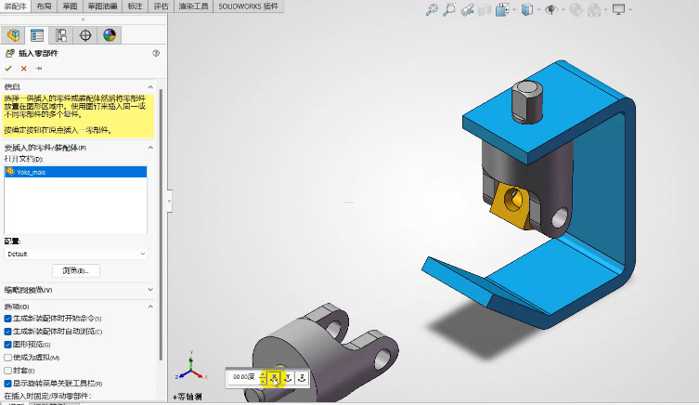
(2) 同轴心配合定义与设置:
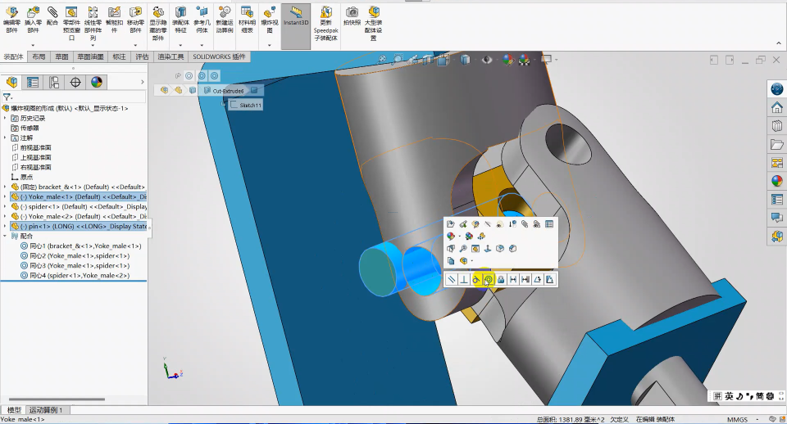
同轴心配合命令定义:在 SOLIDWORKS 装配体环境中,通过”配合”命令为两个零部件的圆柱面/圆形边线添加同轴心约束,使两者共享同一中心轴线,是实现轴类、孔类零件精准装配的核心约束,对应界面中弹出的配合工具栏与图形区的同轴心配合标识。
操作流程与关键设置:
1.配合对象选择:依次点击两个零件的圆柱面(如示例中Yoke_male与spider的轴孔配合面),系统会自动识别并推荐”同轴心”配合,快速建立回转中心对齐关系。
2.约束优先级设置:同轴心配合通常作为轴孔装配的首要约束,优先锁定零件的径向自由度,再配合其他约束(如重合、平行)完成全定位,避免零件出现绕轴转动或轴向窜动。
3.配合状态检查:添加配合后,左侧特征树的”配合”文件夹中会生成对应记录(如示例中的同心1/2/3),零件状态由 “浮动” 变为 “完全定义”,确保装配无错位、无干涉。
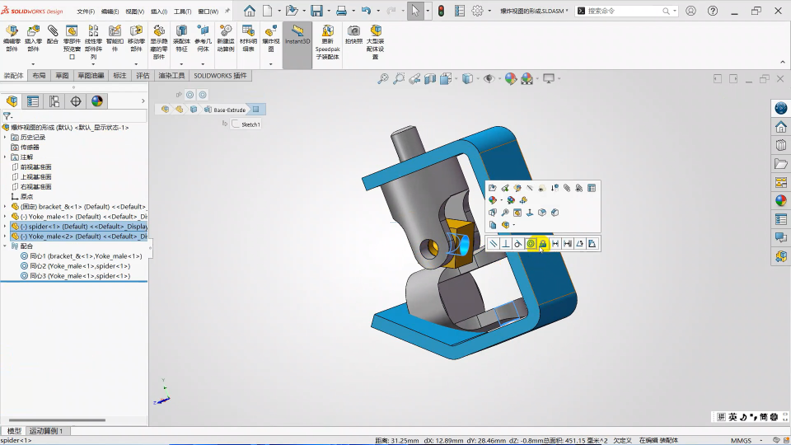
(3)相切配合定义与设置:
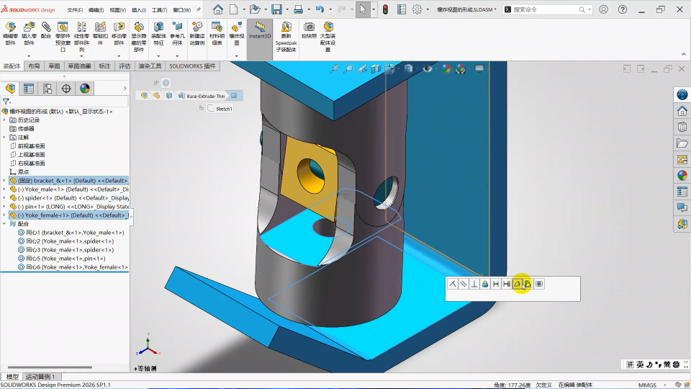
相切配合命令定义:在 SOLIDWORKS 装配体环境中,通过”配合”命令为两个零部件的曲面/平面添加相切约束,使两者保持平滑接触且仅存在一个切点/切线,是实现曲面贴合、间隙控制的关键约束,对应界面中弹出的配合工具栏与图形区的相切配合标识。
操作流程与关键设置:
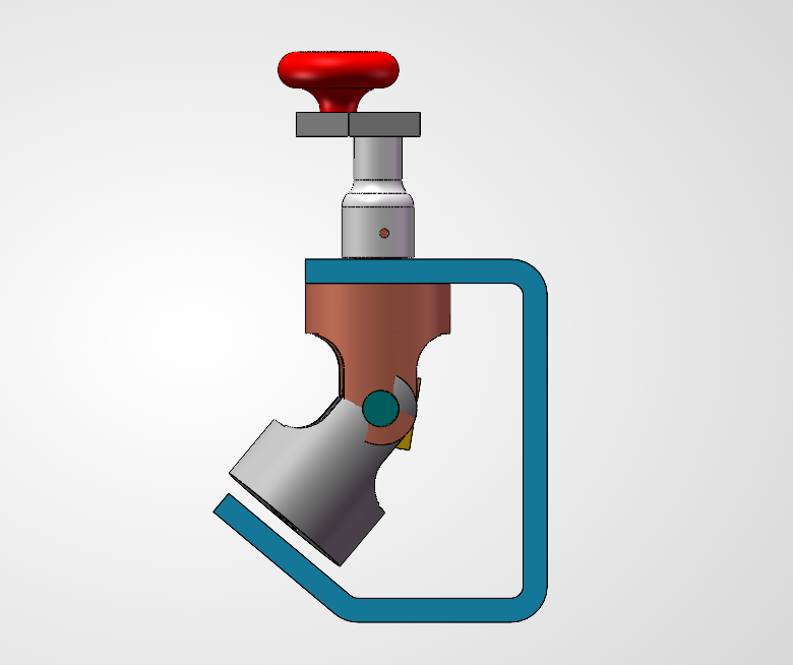
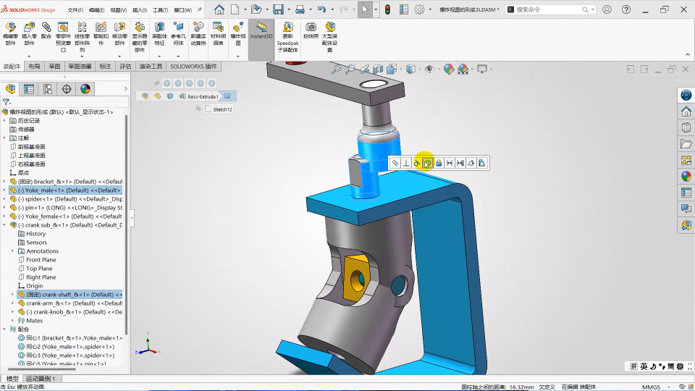
1.配合对象选择:依次点击两个零件的接触面(如示例中Yoke_female的圆柱面与bracket的平面),系统会自动识别并推荐”相切”配合,快速建立平滑接触关系。
2.约束优先级设置:相切配合常用于曲面与平面、圆柱与平面的贴合定位,可在同轴心约束锁定径向自由度后,进一步控制零件的轴向/角度自由度,确保装配贴合无间隙。
爆炸视图的演示
(1) 爆炸视图定义与设置:
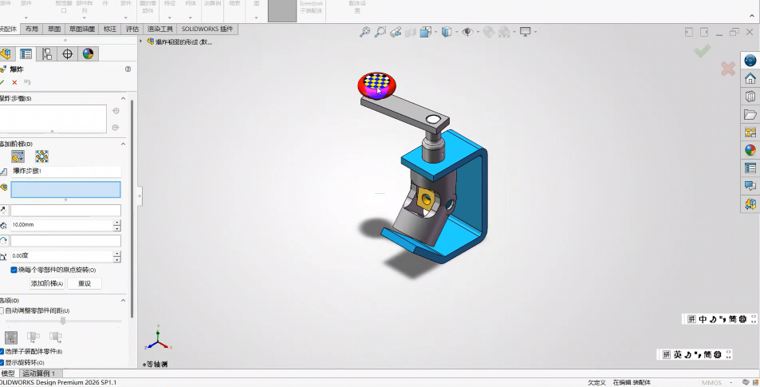
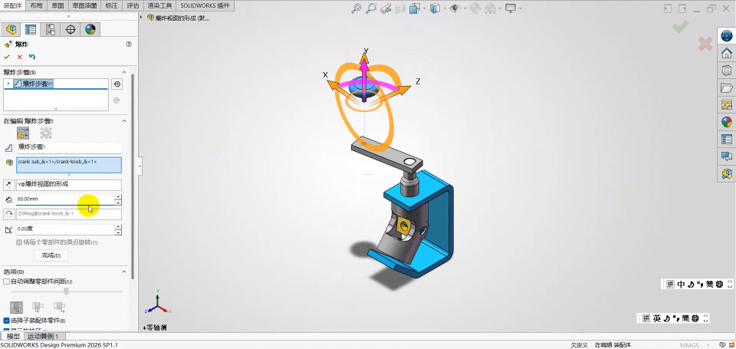
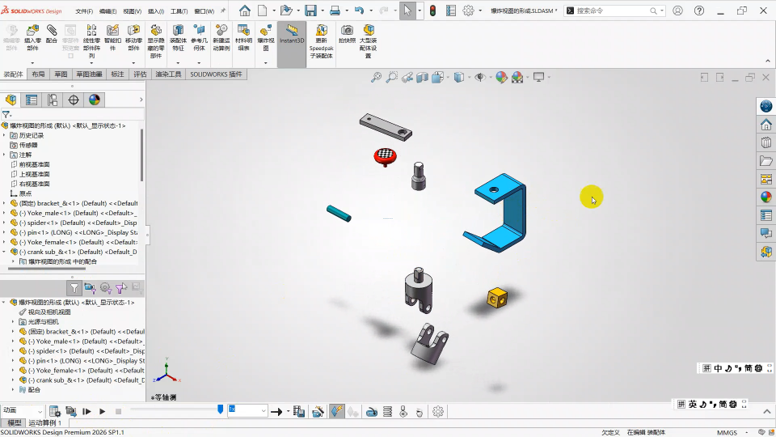
爆炸视图命令定义:在 SOLIDWORKS 装配体环境中,通过”爆炸视图”命令将装配体中的零部件沿指定方向进行分离,生成零件位置分散的分解视图,用于清晰展示装配关系、零件组成与装配顺序,对应界面左侧的”爆炸”属性管理器与图形区的爆炸预览效果。
多零件爆炸控制:可依次为多个零件创建独立的爆炸步骤,按装配顺序分步分离零件,清晰展示零件间的层级关系;勾选“绕每个零部件的原点旋转”选项,可在爆炸时同步调整零件角度,优化视图展示效果。
(2) 爆炸视图分步创建与多零件层级定义:
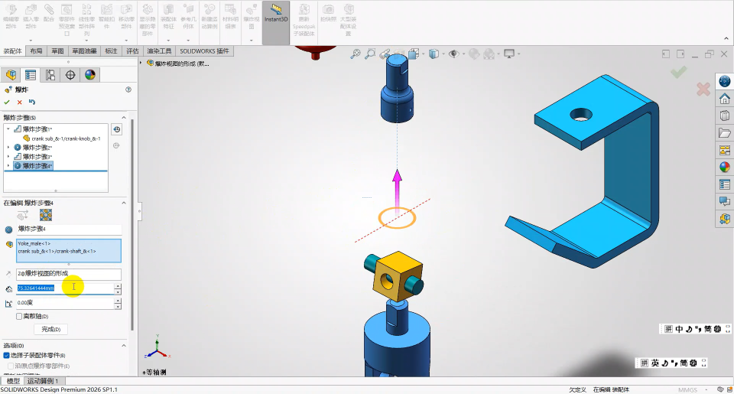
爆炸视图分步创建定义:在 SOLIDWORKS 装配体环境中,通过“爆炸视图”命令按装配顺序分步创建爆炸步骤,将多个零部件沿不同方向依次分离,形成完整的层级式分解视图,用于清晰展示产品的装配顺序、零件层级与空间位置关系,对应界面左侧的“爆炸步骤”管理器与图形区的多步爆炸预览效果。
操作流程与关键设置:
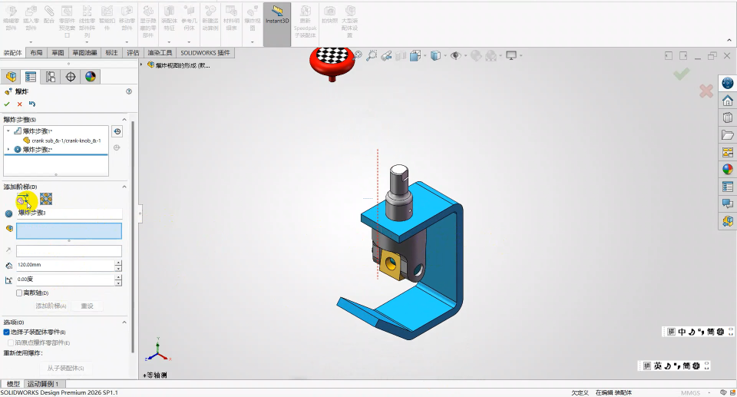
1.分步爆炸步骤创建:按装配顺序依次选择零件(如示例中的手柄、旋钮、轴类零件),为每个零件创建独立的爆炸步骤。在属性管理器中设置爆炸距离(如示例中的 60.00mm、120.00mm),并通过图形区的 XYZ 方向控标指定分离方向,实现单个零件的精准分离。
2.多零件层级管理:通过“添加步骤”功能依次创建多个爆炸步骤,在左侧“爆炸步骤”列表中形成层级结构(如爆炸步骤 1~4),按从外到内、从上到下的顺序分离零件,直观呈现产品的装配层级与拆解逻辑;勾选“选择子装配体零件”选项,可对子装配体内部零件进行单独爆炸,实现更精细的结构展示。
(3) 爆炸视图动画生成与导出定义:
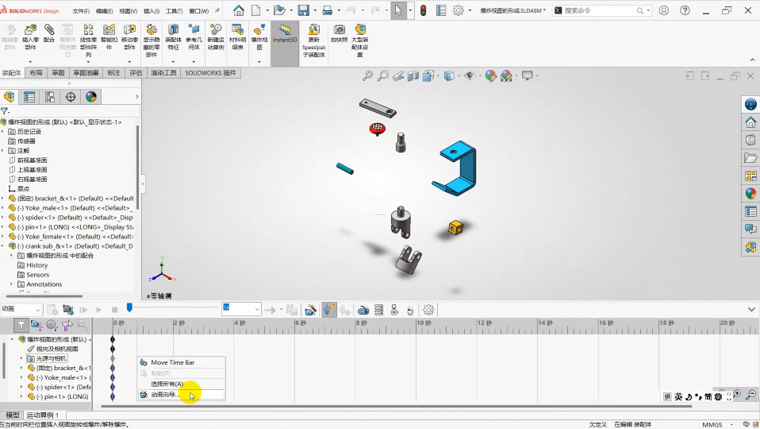
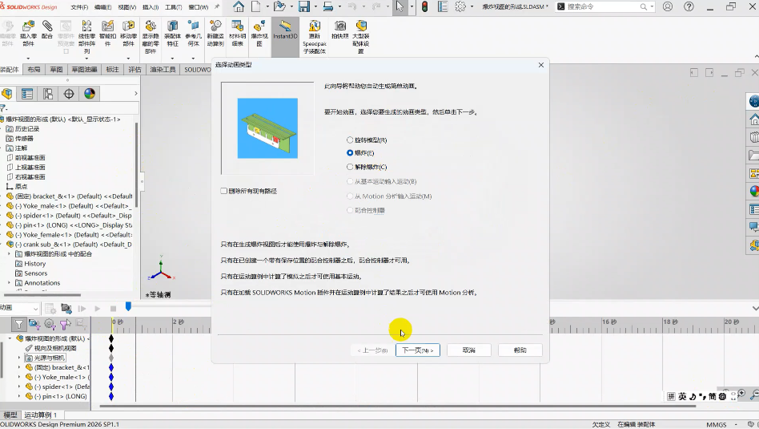
爆炸视图动画命令定义:在 SOLIDWORKS 运动算例环境中,通过“动画向导”将已创建的爆炸视图生成为动态演示动画,用于直观展示产品的拆解与装配过程,是技术交底、装配培训与产品宣传的重要工具,对应界面下方的「运动算例」时间轴管理器与动画向导设置窗口。
操作流程与关键设置:
1.动画向导启动与类型选择:在运动算例界面点击“动画向导”,在弹出的对话框中选择“爆炸”动画类型(或“解除爆炸”),系统将基于已创建的爆炸视图自动生成动画序列,支持后续调整动画时长与播放速度。
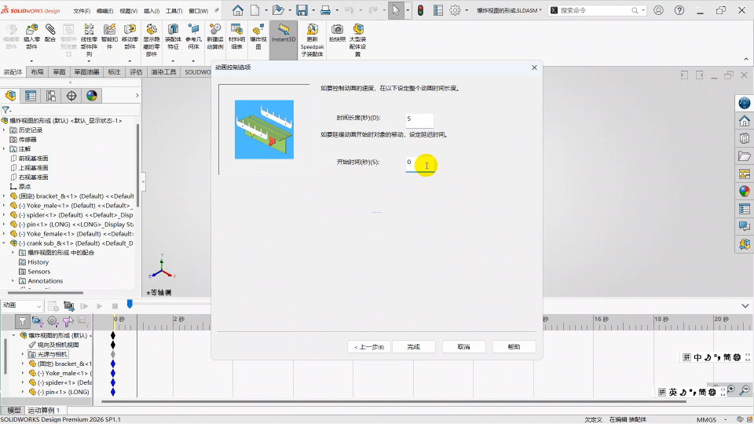
2.动画参数设置:进入动画控制选项窗口,设置“时间长度(秒)“与“开始时间(秒)“,控制整个爆炸动画的播放时长与延迟启动时间(如示例中设置总时长为 5 秒,开始时间为 0 秒),可根据零件数量与爆炸步骤调整时长,确保动画节奏清晰、无卡顿。
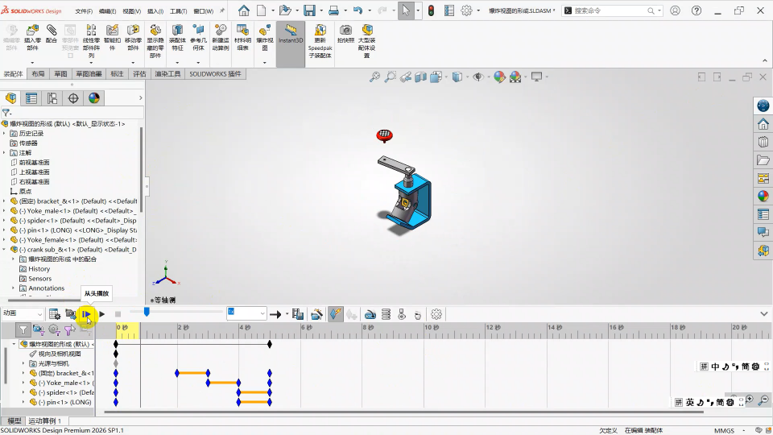
3.时间轴与关键帧管理:生成动画后,时间轴中会自动添加各零件的运动关键帧,通过拖动时间滑块可预览动画效果;关键帧的分布与爆炸步骤一一对应,可手动调整关键帧位置,优化零件的运动顺序与速度,使拆解过程更符合实际装配逻辑。
总结